Meny – vecka 4
|
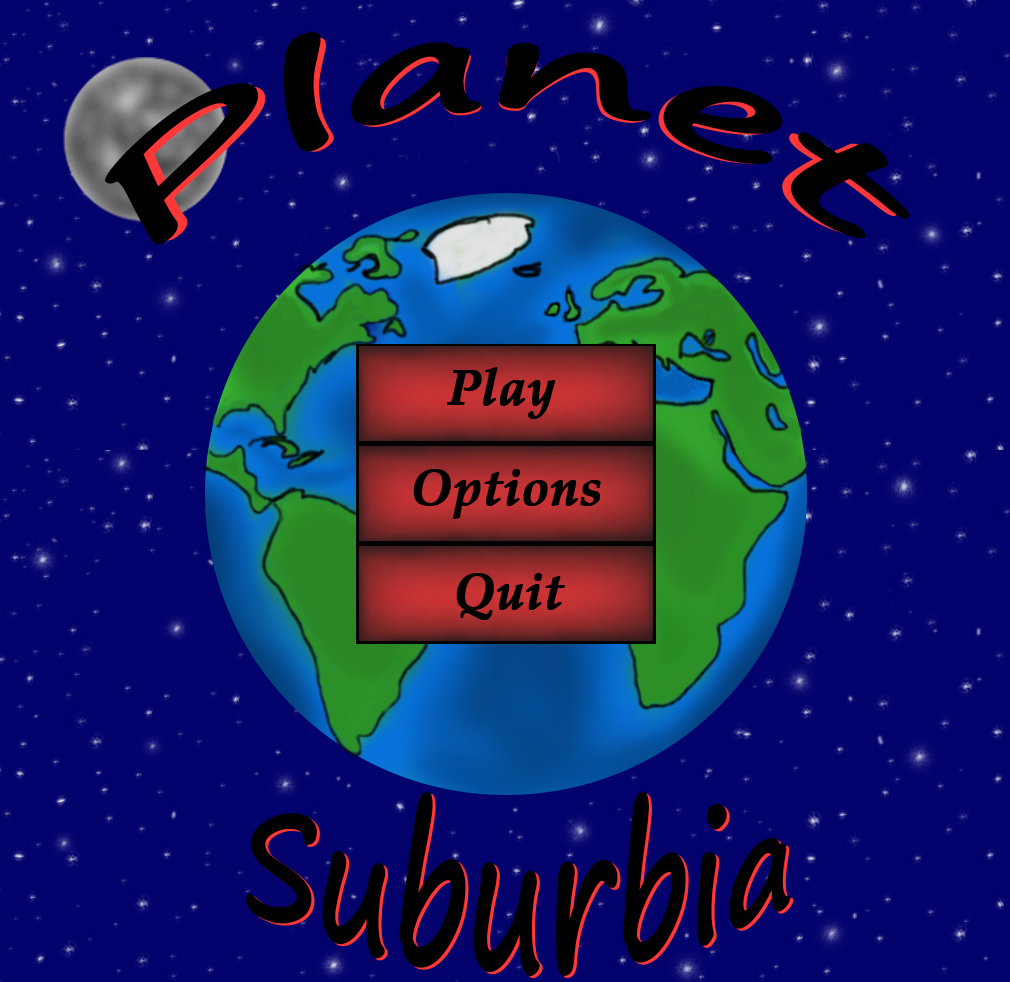
Hejsan! I dagen blogginlägg ska jag skriva om hur vi gjorde våran meny i spelet. Den uppgiften jag hade var att skapa en meny med tre olika knappar som ska innehålla olika stadier. De ska även vara möjligt att vandra mellan dessa olika stadier från menyn . De ska vara fem olika stadier som spelet ska kunna gå emellan. Det första stadiet som man kommer in till när man startar spelet är meny stadiet. Vad som finns här är de andra stadier som man ska kunna gå till. Ett ”play” stadium som ska starta det riktigt ”spelet”. Ett ”option” stadium som var tanke att man skulle kunna ändra olika saker i t.ex. ljud och skärmupplösning men tiden var knappt så för tillfället så innehåller det stadiet bara ”highscore” som ska då visa de tio bästa poängen som har uppnått i spelet. Sista stadiet i spelet är en ”quit” stadium som stänger ner spelet. När jag skapade menyn så tog jag en stor hjälp från vår andra programmerare i gruppen, Mathias. Det först vi gjorde i projekten var att ladda in bakgrundsbilden som menyn skulle ha, i det här fallet var den en ”pixel art” bild med jorden och spelets namn. Sedan behövde vi ladda in alla andra bilder för knapparna. Alltså så behövde bilder för ”high score”, ”options”, ”play”, ”back” och ”quit”. Efter det så behövde vi fixa ett sätt så att spelet kan interageras med dessa bilder. Hur vi fixa det var genom att ge dessa olika bilder rektanglar som inte ritas ut, men att fortfarande spelet kan interagerar med. Rektanglarna är i huvudsakligen för att kolla om mus pekarna är inom rektanglarna area. Alltså så kommer dessa rektanglar ligga bakom de olika bildknapparna. För att se om muspekaren är inom någon av rektanglarnas area så behöver spelet vet om muspekarens position och det gör jag genom koden under. sf::Vector2f mousePos = window.mapPixelToCoords(sf::Mouse::getPosition(window)); sedan så har jag en ”if sats” i spelet som säger om muspekare är inom t.ex. ”play knappen” och spelaren trycker på vänster musknapp så går spelet till ett ”play” stadium där spelet start i. Detta funkar på samma sätt på de andra knappar fast du kommer som sagt till olika stadier beroende på vilken rektangel din muspekare är inom. Kortfattat om ”if satser” , en ”if sats” är en villkorssats och som du säkert vet så betyder ”if” om på engelska och det är just detta om som ”if satsen” går ut på t.ex. om(det har gått över tre sekunder) {rita ut denna bild}. Varför vi gjorde som vi har gjort har jag inget riktigt bra svar för, eftersom detta var det enda sättet som vi visste om för tillfället för att skapa en meny. Vi skulle dock kunna använda oss av piltangenterna för att välja mellan de olika knapparna men eftersom spelet i huvudsakligen styr med hjälp av musen så kände vi att musen var ett passande alternativ att välja mellan de olika knapparna.  |